Here is your blog post for My Core Pick.
同じことを二度打つのはやめよう:テキストエキスパンションで毎週数時間を節約する方法
最後に送ったメールのことを思い出してください。
メールアドレスを手入力しましたか?
「よろしくお願いします」や署名をいちいち打ち込みましたか?
Zoomのリンクを探して貼り付ける必要がありましたか?
もし一つでも「はい」と答えたなら、あなたは時間を無駄にしています。
数秒の無駄の話ではありません。毎週、生産的な時間を何時間もドブに捨てているのと同じです。
私たちはスピードが重要な世界に生きていますが、多くの人はキーボードを1950年代のタイプライターのように扱っています。一文字一文字、何度も何度も手作業で打ち込んでいるのです。
それは退屈で、つまらない作業です。そして率直に言って、不必要です。
今日は、私がこの10年間で最も効果を感じた生産性向上のための変革をご紹介します。
それは テキストエキスパンション です。
これが、同じことを二度タイプするのをやめ、自分のスケジュールを取り戻す方法です。
テキストエキスパンションとは正確には何か?

その核心にあるのは、キーボードのためのシンプルな自動化です。
「トリガー」と「スニペット」というシステムで動作します。
短い省略形(トリガー)をタイプすると、コンピュータが自動的に長いテキスト(スニペット)に置き換えます。
実際の仕組み
私のメールアドレスが name@mycorepick.com だと仮定しましょう。
これを打ち込むには約20回のキーストロークが必要です。また、@ 記号のために指を伸ばしたり、タイプミスがないか確認したりする必要もあります。
テキストエキスパンションを使えば、ルールを設定できます。
私が ;em という文字をタイプすると、ソフトウェアが瞬時に完全なメールアドレスを入力してくれます。
3文字タイプするだけで、画面には20文字が表示されるのです。
まるで魔法のようです。
しかし、これはメールアドレスだけのものではありません。
長文の段落、コードブロック、現在の日付、あるいは空欄補充セクションを含む複雑なメールテンプレートにも使えます。
これはデジタルライフにおける究極の「一度設定すればあとはお任せ(Set it and forget it)」ツールなのです。
繰り返しの隠れたコスト
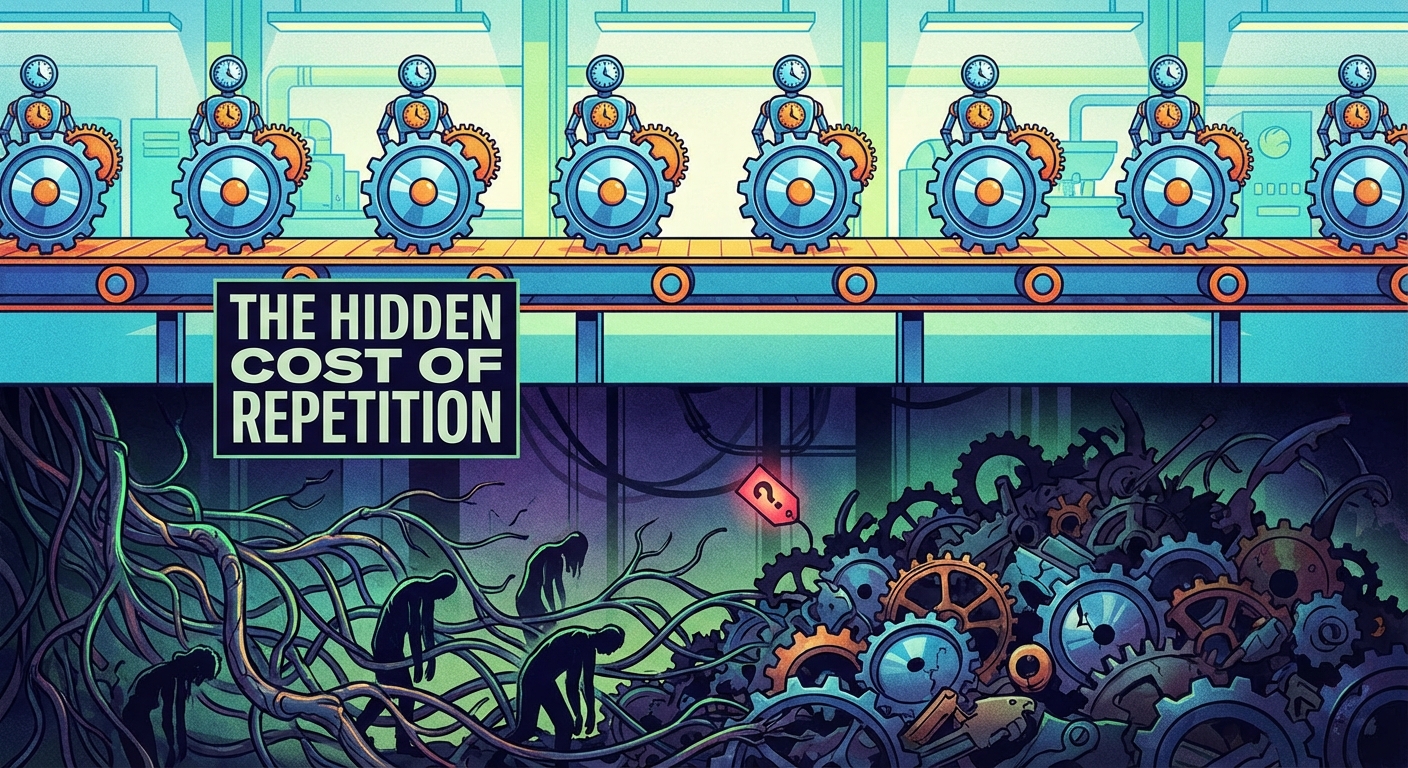
「電話番号を打つのなんて2秒しかかからない。なぜそれが重要なの?」と思うかもしれません。
以前は私もそう思っていました。
しかし、手動入力のコストは単なる時間の問題ではありません。それは精神的な摩擦(フリクション)の問題なのです。
集中力を途切れさせるもの
クライアントに送るリンクを探すために手を止めるたびに、フロー状態が途切れます。
メールのタブを離れ、新しいタブを開き、リンクを検索し、コピーし、メールに戻り、貼り付ける。
この些細な中断が、気が散る原因を作ります。
リンクを探している間にSlackの通知が目に入るかもしれません。気づけば15分が経過しています。
テキストエキスパンションなら、作業中のウィンドウから離れる必要がありません。
;zoom とタイプすれば、会議リンクが表示されます。作業から目を離す必要は一度もないのです。
正確性の問題
フォーム入力で自分の電話番号を打ち間違えたことが何度ありますか?
クライアントの名前のスペルミスは?
壊れたリンクを送ってしまったことは?
同じデータを繰り返し入力していれば、人為的ミスは避けられません。無意識に作業していると、指が滑るものです。
テキストエキスパンションは、毎回100%の正確さを保証します。
スニペットを一度正しくプログラムすれば、二度と間違えることはありません。その安心感だけでも、設定する価値があります。
最初に始めるべき5つの基本的な使用例
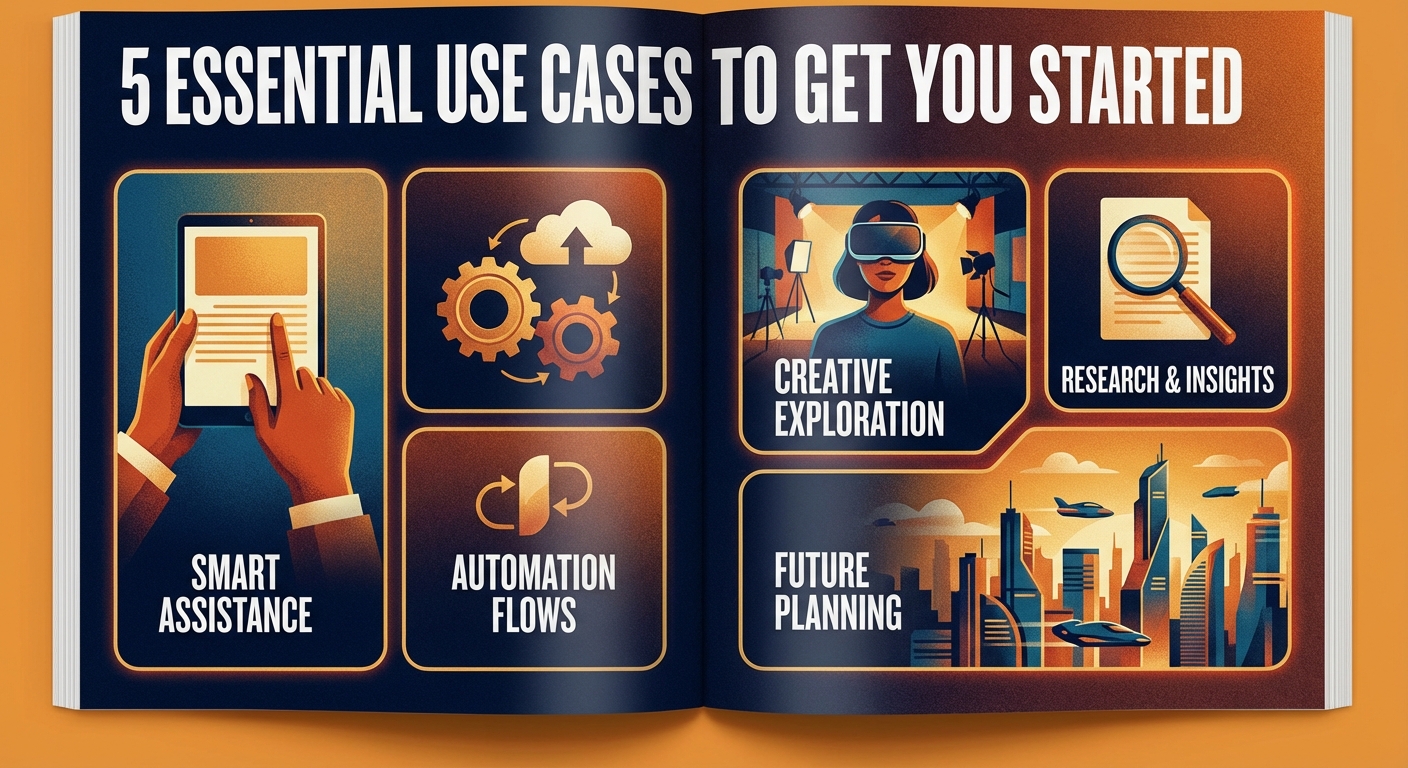
初めての方にとって、どこから始めればよいかわからないこともあるでしょう。
小さく始めることをお勧めします。
私が毎日テキストエキスパンションを使っている5つのカテゴリーをご紹介します。
1. 個人情報
これは最も簡単に成果が得られる分野です。
メールアドレス、電話番号、住所を手入力してはいけません。
次のようなトリガーを作成しましょう:
* ;em (メールアドレス用)
* ;ph (電話番号用)
* ;add (物理的な住所用)
通常の単語入力中に誤って展開されないよう、私はトリガーの先頭にセミコロンを使用しています。
2. メール管理
同じ3つの質問をするメールを何十通も受け取ることがあります。
以前はそれぞれに新しく返信を書いていました。それは酷く疲れる作業でした。
今は、以下のスニペットを用意しています:
* 標準的な挨拶。
* 「ありがとうございます、でも興味ありません」というお断り。
* ブログへのゲスト投稿の手順。
* カレンダーの予約リンク。
3段落の返信メールを約4秒で作成できます。
3. URLとリンク
特定のランディングページに人を誘導することはありますか?
LinkedInのプロフィール、ポートフォリオ、あるいは特定のGoogleドライブフォルダでしょうか?
ブックマークするのはやめましょう。探すのもやめましょう。
短いトリガーを割り当ててください。
私はチャットですぐにプロフィールURLを送れるよう ;linkedin を使っています。これでネットワーキングがシームレスになります。
4. コードとフォーマット
開発者やライターの方なら、構文入力の面倒さはご存知でしょう。
私は常にMarkdownで執筆しています。
リンクや画像の構文を手入力する代わりに、スニペットを使います。
ブラケットや括弧を配置し、カーソルをタイプが必要な場所に正確に移動させてくれます。
開発者はこれを div タグ、標準的なCSSリセット、一般的なPythonスクリプトなどに使用しています。
5. 日付と時刻
今日の日付をどれくらいの頻度でタイプしますか?
ほとんどのテキストエキスパンションツールには動的な変数が用意されています。
私が ;dd とタイプすると、自動的に好みの形式(例:2023年10月24日)で現在の日付に展開されます。
;nextfri とタイプして、次の金曜日の日付を計算して挿入することさえ可能です。
カレンダーを確認する必要が完全になくなります。
プロへの道:高度なテキストエキスパンション戦略
基本に慣れてくると、さらなるパワーを求めたくなるでしょう。
ここで、テキストエキスパンションは単なる「入力ツール」から「ワークフローエンジン」へと変貌します。
空欄補充スニペット
クライアントに月次レポートを送るとしましょう。
メールの本文はいつも同じですが、具体的な数値が変わります。
高度なツールでは、スニペット内に「フォーム」を作成できます。
スニペットをトリガーすると、ポップアップウィンドウが表示されます。
「クライアント名」「月間収益」「成長率」の入力を求められます。
これら3つのボックスに入力してEnterキーを押します。
するとソフトウェアがメール全体を生成し、適切な文章の中に変数を配置してくれます。
労力ゼロで、高度にパーソナライズされたメールが作成できるのです。
クリップボード管理
クリップボードの内容をスニペットに埋め込むことができます。
よくあるシナリオはこうです:URLをコピーします。
メール内でそのURLをハイパーリンク化された単語にしたいとします。
「こちら」という単語をハイライトし、スニペットをトリガーすると、ソフトウェアが自動的にクリップボードにコピーしておいたURLを使って「こちら」をリンクに変換します。
これで3回のクリックとショートカットコマンドを節約できます。
カーソル位置の指定
括弧 () をタイプした後、矢印キーを使ってカーソルを真ん中に戻したことはありませんか?
テキストが展開された後、カーソルを置きたい場所に正確に配置するようスニペットをプログラムできます。
些細なことに聞こえるかもしれません。
しかし、コードや複雑なドキュメントを書いているとき、その矢印キーの操作が積み重なって大きな差になります。
適切なツールの選び方
コンセプトには納得いただけたと思います。では、どのツールを使うべきでしょうか?
市場には多くの選択肢がありますが、大きく分けて3つのカテゴリーになります。
標準搭載のオプション(無料&シンプル)
Macをお使いなら、すでにこの機能を持っています。
システム設定 > キーボード > ユーザ辞書(Text Replacements) に移動してください。
ここで基本的なトリガーを設定できます。iPhoneやiPadとも同期されます。
Windowsにも同様の機能がありますが、設定の奥深くに隠れていることが多いです。
これらはメールアドレスのような単純なものには最適ですが、フォームやカーソル配置などの高度な機能は欠けています。
パワーハウスアプリ(有料&高機能)
本気で時間を節約したいなら、専用アプリが必要です。
TextExpander は業界のリーダーです。WindowsとMacで動作し、チーム共有が可能で、強力なスクリプト機能を備えています。
Espanso はオープンソースのクロスプラットフォームな選択肢で、設定ファイルの扱いに慣れているなら素晴らしいツールです。
Alfred (Macユーザー向け)には、非常に高速でシステム検索と統合されたスニペット機能が含まれています。
ブラウザ拡張機能
Chrome内やChromebookで作業が完結する場合、ブラウザ拡張機能が最適かもしれません。
Magical や TextBlaze といったツールはブラウザ内で動作します。
SalesforceやZendeskのようなWebベースのCRMで仕事をする人にとっては優れたツールです。
「やりながら設定する」メソッド
テキストエキスパンションで人々が犯す最大の間違いがこれです。
ソフトウェアをインストールし、自分がタイプするすべてのものを思い出そうとして2時間座り込んでしまうのです。
圧倒されてしまい、やめてしまいます。
それはやめましょう。
これが My Core Pick で実践している 「スリーストライク・ルール」 です:
- ストライク・ワン: 面倒な入力をする。「あぁ、面倒だ」と感じ、入力を終える。
- ストライク・ツー: その日のうちにまた同じことを入力する。「これのスニペットを作るべきだな」と思う。
- ストライク・スリー: 3回目の入力を迫られる。直ちに手を止める。
その場ですぐにスニペットを作成してください。
ほとんどのアプリには、瞬時に新しいスニペットを作成するホットキーがあります。
これを行えば、必要になる かもしれない もののライブラリではなく、実際に役立つスニペットのライブラリが自然と構築されます。
自分の時間を取り戻す
私たちはよく「生産性ハック」について話しますが、それは単純なことを複雑に行うだけの方法であることがよくあります。
テキストエキスパンションは違います。
これは純粋な効率化です。脳と画面の間にある摩擦を取り除いてくれます。
タイプミスやフォーマットを気にするのをやめれば、書いている内容の 中身 に集中できます。
より徹底しやすくなるため、コミュニケーターとしても優秀になれます。
繰り返し作業に足を取られないため、仕事も速くなります。
今日からメールアドレスで始めてみましょう。
次に署名を追加します。
そしてZoomのリンク。
週末までには、単に速くなったと感じるだけでなく、スーパーパワーを手に入れたような気分になるはずです。
同じことを二度タイプするのはやめましょう。未来の自分が感謝するはずです。