这是为您准备的 My Core Pick 博客文章。
不要重复输入相同的内容:文本扩展如何每周为您节省数小时
我希望您回想一下您发送的上一封电子邮件。
您是手动输入电子邮件地址的吗?
您是手动输入“Best regards”或您的签名吗?
您是否需要查找 Zoom 链接并将其粘贴进去?
如果您对其中任何一个问题的回答是“是”,那么您就是在浪费时间。
我指的不是零星浪费的几秒钟。我的意思是,您每周都在流失数小时的高效工作时间。
我们生活在一个讲求速度的世界。然而,我们大多数人使用键盘的方式却像是在用 20 世纪 50 年代的打字机。我们一遍又一遍地手动敲击每一个字符。
这很乏味。这很无聊。坦率地说,这完全没有必要。
今天,我要向您介绍我在过去十年中做出的最具影响力的效率改变。
它被称为 文本扩展 (Text Expansion)。
以下是您如何停止重复输入相同内容并重新掌控日程安排的方法。
到底什么是文本扩展?

从本质上讲,文本扩展是键盘的简单自动化。
它基于“触发器 (triggers)”和“片段 (snippets)”的系统运行。
您输入一个简短的缩写(触发器),您的计算机就会自动将其替换为更长的一段文本(片段)。
实际操作是怎样的
假设我的电子邮件地址是 name@mycorepick.com。
把它打出来大约需要敲击 20 次键盘。还需要我去按 @ 符号,并确保没有拼写错误。
有了文本扩展,我设定了一条规则。
当我输入字符 ;em 时,软件会立即填入我的完整电子邮件地址。
我输入三个字符。屏幕上会出现二十个字符。
这感觉就像魔术一样。
但它不仅仅适用于电子邮件地址。
您可以将它用于文本段落、代码块、当前日期,甚至是带有填空部分的复杂电子邮件模板。
它是您数字生活中终极的“一劳永逸”工具。
重复劳动的隐性成本
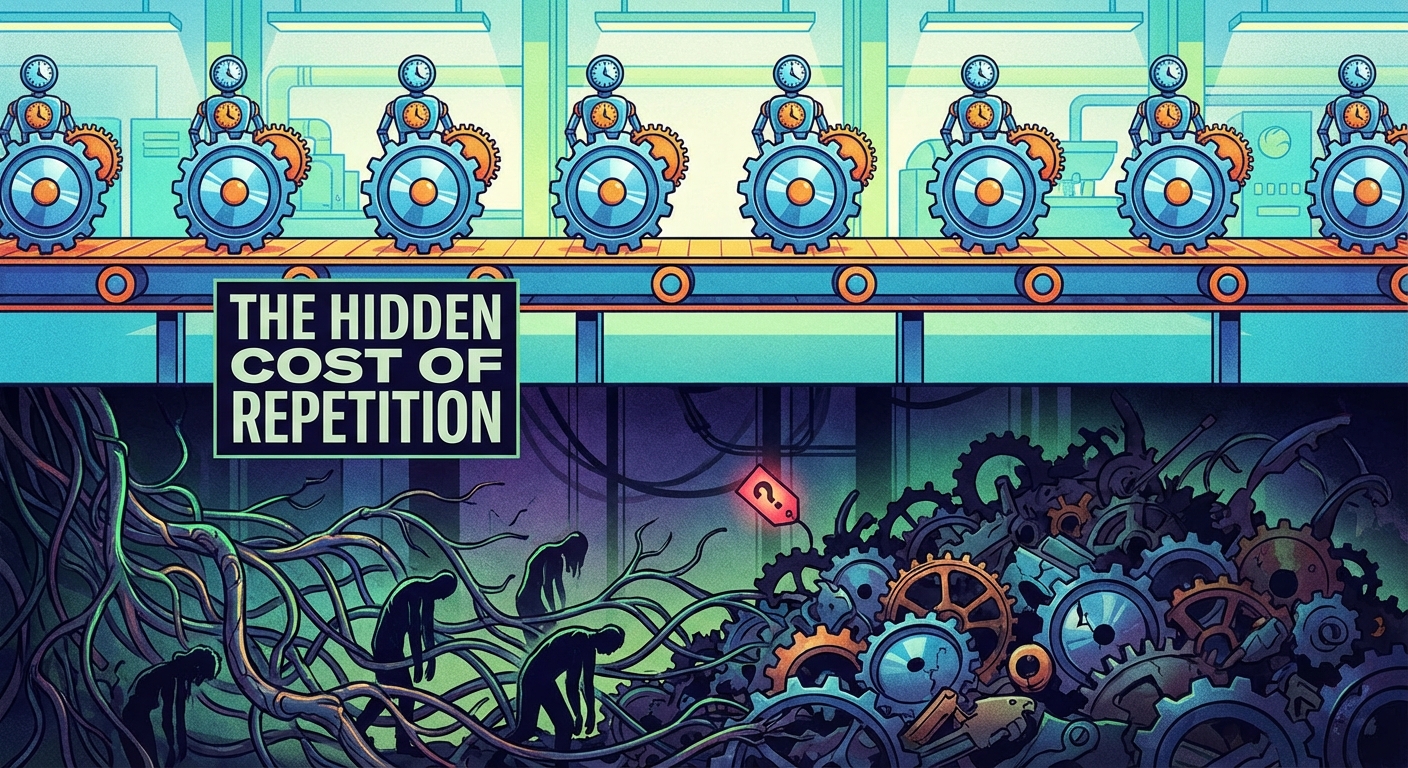
您可能会想,“输入我的电话号码只需要两秒钟。这有什么关系呢?”
我以前也是这么想的。
但手动输入的成本不仅仅是时间上的几秒钟。它关乎心理摩擦。
专注力的破坏者
每次您停下来查找要发送给客户的链接时,您就打断了您的心流状态。
您必须离开电子邮件标签页。打开一个新标签页。搜索链接。复制它。回到电子邮件。粘贴它。
那个微小的中断为分心打开了大门。
也许您在获取该链接时看到了 Slack 通知。突然间,您就浪费了 15 分钟。
文本扩展让您保持在当前工作的窗口中。
您输入 ;zoom,您的会议链接就会出现。您的视线从未离开您的工作。
准确性问题
有多少次您在表格上输错了自己的电话号码?
或者拼错了客户的名字?
或者发送了一个损坏的链接?
当您重复输入相同的数据时,人为错误是不可避免的。我们会进入自动驾驶模式,手指就会打滑。
文本扩展保证每次都 100% 准确。
只要您一次性正确编写了片段,它就再也不会出错了。单是这份安心就值得您花时间去设置。
5 个基本用例助您入门

如果您是新手,可能很难知道从哪里开始。
我建议从小处着手。
以下是我每天使用文本扩展的五个类别。
1. 个人信息
这是最容易摘到的果实。
您绝不应该手动输入您的电子邮件地址、电话号码或街道地址。
创建如下触发器:
* ;em 代表电子邮件。
* ;ph 代表电话号码。
* ;add 代表您的实际地址。
我在触发器的开头使用分号,以防止在输入普通单词时意外触发扩展。
2. 邮件管理
我收到几十封邮件问这同样的三个问题。
以前,我会给每一封邮件写一个新的回复。这让人精疲力竭。
现在,我有以下内容的片段:
* 标准问候语。
* “谢谢,但不感兴趣”的拒绝信。
* 博客客座文章发布指南。
* 我的日历预约链接。
我可以在大约四秒钟内写出一封三段式的电子邮件回复。
3. URL 和链接
您是否有特定的着陆页需要发送给别人?
也许是 LinkedIn 个人资料、作品集或特定的 Google Drive 文件夹?
停止收藏它们。停止搜索它们。
给它们分配一个简短的触发器。
我使用 ;linkedin 立即将我的个人资料 URL 放入聊天中。这让建立人脉变得无缝衔接。
4. 代码和格式
如果您是开发人员或作家,您就会知道语法的痛苦。
我经常用 Markdown 写作。
我不手动输入链接或图片的语法,而是使用片段。
它会将方括号和圆括号放在适当的位置,并将光标放在我需要输入的地方。
开发人员将此用于 div 标签、标准 CSS 重置和常用的 Python 脚本。
5. 日期和时间
您多久输入一次今天的日期?
大多数文本扩展工具都有动态变量。
我可以输入 ;dd,它会自动扩展为我喜欢的格式的当前日期(例如,2023 年 10 月 24 日)。
我甚至可以输入 ;nextfri 来计算并插入下周五的日期。
这完全消除了查看日历的需要。
进阶:高级文本扩展策略
一旦您迷上了基础功能,您就会想要更强大的功能。
这就是文本扩展从“打字工具”转变为“工作流引擎”的地方。
填空片段
假设您向客户发送月度报告。
邮件正文总是相同的,但具体指标会变化。
高级工具允许您在片段中创建“表单”。
当我触发片段时,会出现一个弹出窗口。
它会询问我“客户名称”、“月收入”和“增长百分比”。
我填好这三个框,然后按回车键。
软件会生成整封电子邮件,将这些变量放入正确的句子中。
它毫不费力地创建了一封高度个性化的电子邮件。
剪贴板管理
您可以将剪贴板内容嵌套在片段中。
这是一个常见的场景:我复制了一个 URL。
我想把那个 URL 变成电子邮件中的一个超链接单词。
我高亮选中“这里”这个词,触发我的片段,软件会自动使用我复制到剪贴板的 URL 将“这里”变成一个链接。
这为我节省了三次点击和一个快捷键命令。
光标位置
您是否曾经在输入一对括号 () 后,不得不使用箭头键将光标移回中间?
您可以编程片段,使文本扩展后光标正好停留在您想要的位置。
这听起来像是一个小细节。
但是当您在编写代码或复杂文档时,这些箭头键的移动会积少成多。
如何选择合适的工具
您已经接受了这个概念。现在,您应该使用哪个工具呢?
市场上有各种各样的选择,但它们通常分为三类。
内置选项(免费且简单)
如果您使用的是 Mac,您已经拥有此功能了。
转到 系统设置 > 键盘 > 文本替换。
您可以在这里设置基本的触发器。它也会同步到您的 iPhone 和 iPad 上。
Windows 也有类似的功能,虽然它们通常隐藏在设置深处。
这些对于像电子邮件地址这样的简单事物来说很棒,但它们缺乏像表单或光标位置这样的高级功能。
强力应用(付费且强大)
如果您真的想节省数小时的时间,您需要一个专门的应用程序。
TextExpander 是行业领导者。它适用于 Windows 和 Mac,提供团队共享,并具有强大的脚本功能。
Espanso 是一个开源的跨平台选项,如果您习惯使用配置文件,它会非常棒。
Alfred(适用于 Mac 用户)包含一个片段功能,速度非常快,并且与您的系统搜索集成。
浏览器扩展
如果您完全在 Chrome 中或 Chromebook 上工作,浏览器扩展可能是最好的选择。
像 Magical 或 TextBlaze 这样的工具驻留在您的浏览器中。
对于在 Salesforce 或 Zendesk 等基于 Web 的 CRM 中工作的人来说,它们非常出色。
“边做边设”法
这是人们在使用文本扩展时犯的最大错误。
他们安装软件。他们坐在那里两个小时,试图想出他们输入过的所有东西。
他们不知所措。他们放弃了。
别那样做。
以下是我在 My Core Pick 使用的 “三振出局规则 (Three Strike Rule)”:
- 第一振 (Strike One): 您输入了一些乏味的内容。您感到烦恼。您输入完了。
- 第二振 (Strike Two): 那天晚些时候您又输入了一次。您想,“我应该为此做一个片段。”
- 第三振 (Strike Three): 您不得不输入第三次。立即停下。
就在此时此地创建片段。
大多数应用程序都有快捷键可以立即创建一个新片段。
如果您这样做,您将自然地建立一个真正对您有帮助的片段库,而不是一个您 认为 自己可能需要的片段库。
夺回您的时间
我们经常谈论“效率黑客”,那些只是做简单事情的复杂方法。
文本扩展是不同的。
它是纯粹的效率。它消除了您的大脑和屏幕之间的摩擦。
当您不再担心拼写错误和格式时,您可以专注于您正在编写的 内容。
您会成为一个更好的沟通者,因为做到详尽变得更容易了。
您会成为一个更快的员工,因为您不会被重复劳动所困扰。
今天就从您的电子邮件地址开始吧。
然后添加您的签名。
然后是您的 Zoom 链接。
到本周末,您不仅会感觉更快。您会感觉自己解锁了一种超能力。
不要重复输入相同的内容。未来的您会感谢您的。